Insights e relatórios
Insights transformam os eventos da plataforma — matrículas, conclusões, tentativas de quiz e compras verificadas — em indicadores para decisões acadêmicas e financeiras. O painel separa esses dois mundos em duas visões distintas para que cada equipe leia os números do seu contexto.
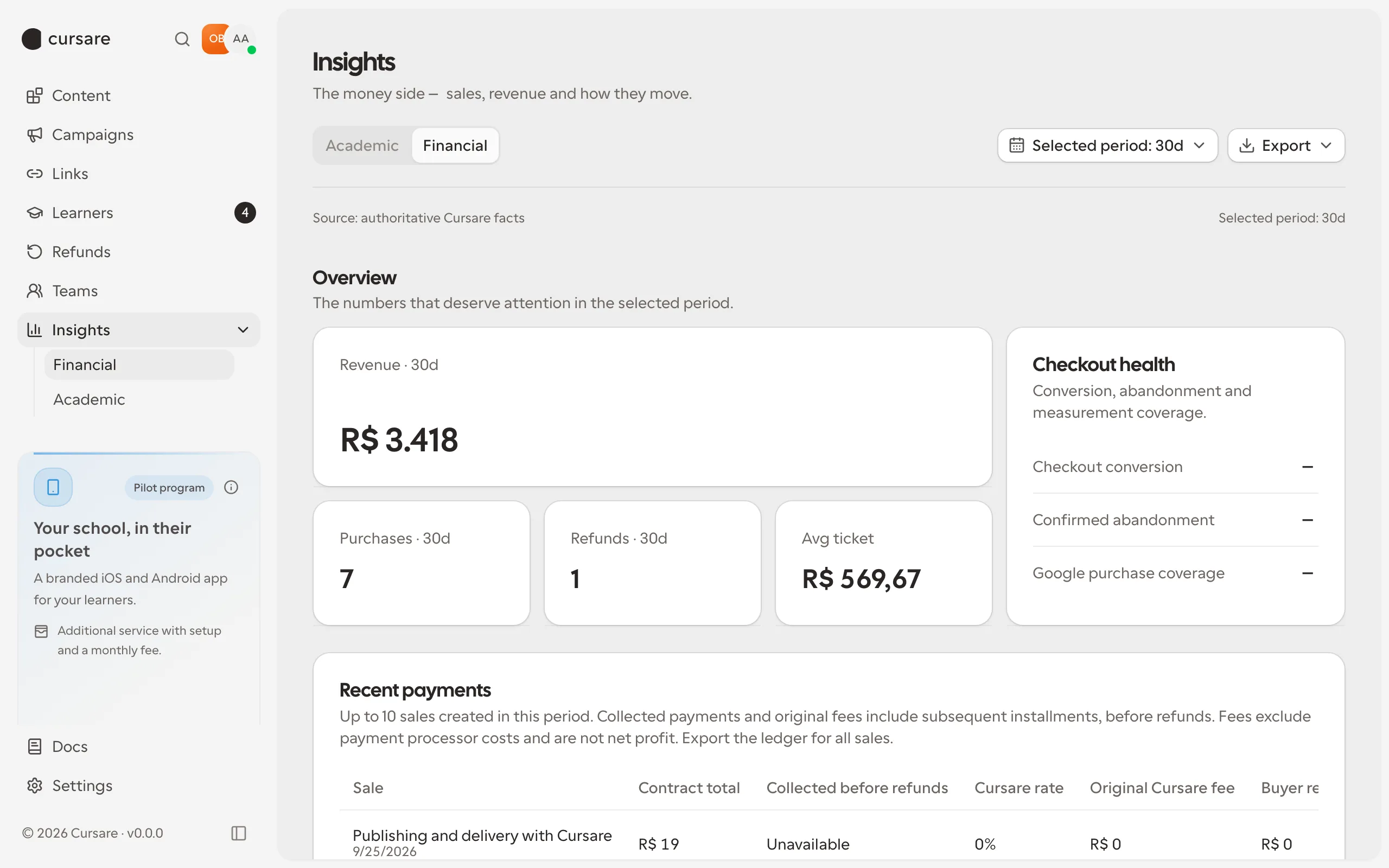
Visão geral
Os Insights ficam em Dashboard → Insights. A tela abre direto na visão Financeiro, e um seletor no topo alterna entre as duas visões:
| Visão | O que responde | Fonte |
|---|---|---|
| Acadêmico | Quem está matriculando, avançando, concluindo e como pontua nos quizzes. | Matrículas, conclusões e tentativas de quiz. |
| Financeiro | Quanto entrou, quantas compras, reembolsos e ticket médio. | Compras verificadas pelo provedor de pagamento conectado. |
Cada conteúdo pago ou com alunos também tem seu próprio aprofundamento, na aba Insights do editor do conteúdo — ver Aprofundamento por conteúdo.
Quem enxerga os Insights
Qualquer membro da organização pode abrir as visões Acadêmico e Financeiro e o aprofundamento por conteúdo — a leitura exige apenas participação na organização. Ações que movem dinheiro têm exigência mais alta:
| Ação | Exigência |
|---|---|
| Ver Insights (org e conteúdo) | Membro da organização |
| Emitir reembolso | Papel de finanças/admin da equipe dona, ou owner/admin da organização |
Consulte Pagamentos e repasses para o fluxo completo de reembolso.
Indicadores financeiros
A visão Financeiro reúne receita e compras ao longo do tempo. Toda linha vem da tabela de compras, que só é gravada depois que o provedor conectado comprova o pagamento — a plataforma nunca cria uma compra apenas pela volta do navegador.
Cartões de indicador (janela selecionada)
O sufixo de cada rótulo de cartão acompanha a janela escolhida no cabeçalho.
| Cartão | O que mostra |
|---|---|
| Revenue · 7d / 30d / 90d | Soma das compras não reembolsadas criadas na janela. |
| Purchases · 7d / 30d / 90d | Quantidade de compras pagas (não reembolsadas) na janela. |
| Avg ticket | Receita dividida pelo número de compras da janela; mostra — quando não houve compra. |
| Refunds · 7d / 30d / 90d | Quantidade de compras da janela que foram reembolsadas. |
Gráficos
| Gráfico | Leitura |
|---|---|
| Receita | Receita paga pelos compradores por dia. |
| Compras | Barras: checkouts pagos por dia. |
| Refunds | Barras: compras reembolsadas por dia. |
Tabela "Receita por conteúdo"
Lista acumulada, líquida de reembolsos, dos conteúdos pagos que tiveram vendas — ordenada da maior para a menor receita. Colunas: Conteúdo, Compras e Receita (na moeda de cada conteúdo). Cada linha abre o conteúdo direto na aba Ofertas.
Parcelamento e acesso
Compras podem ser à vista (one_time) ou, quando o provedor conectado oferece suporte, parceladas (installments). O status do parcelamento governa o acesso:
| Status | Efeito |
|---|---|
active | Acesso liberado. |
past_due | Cobrança falhou — acesso congelado até a próxima fatura paga. |
canceled | Plano encerrado, acesso revogado. |
Um reembolso marca a compra, revoga o acesso do aluno (a matrícula vira refunded, mas a linha e o histórico ficam) e desconta um resgate da campanha (código de desconto) usada (nunca abaixo de zero).
Indicadores acadêmicos
A visão Acadêmico acompanha o funil de aprendizagem: matrícula, avanço, conclusão e desempenho em quizzes.
Cartões de indicador
| Cartão | O que mostra |
|---|---|
| Enrollments · 7d / 30d / 90d | Matrículas criadas dentro da janela selecionada. |
| Completions · 7d / 30d / 90d | Conclusões (curso inteiro finalizado) na janela, contadas no dia da conclusão. |
| Activity attempts | Volume de sessões de quizzes avaliados. |
| Avg activity score | Nota média das tentativas com questões válidas, ou — quando não há tentativa. |
Gráficos de aprendizado
| Gráfico | Leitura |
|---|---|
| Alunos | Área diária com duas séries: novas matrículas e conclusões por dia. |
| Quiz performance | Área diária: nota média (em %) das tentativas daquele dia. |
Tabela "Alunos por conteúdo"
Lista acumulada dos conteúdos com pelo menos uma matrícula, ordenada por número de alunos. Colunas: Conteúdo, Alunos, Concluídos e Avaliação (média de avaliações em estrelas). Cada linha abre o conteúdo na sua aba de Insights.
Uma conclusão é o curso inteiro
Uma matrícula só conta como concluída quando a árvore completa do conteúdo (o conteúdo raiz e todos os módulos referenciados) é finalizada pela primeira vez — é esse instante que carimba a data de conclusão. Reabrir o progresso de um aluno zera a conclusão, mas preserva o histórico de quiz. Ver Progresso e certificados.
Sinais de quiz e domínio
Além das médias, os quizzes alimentam sinais adaptativos que aparecem para o aluno e ajudam a produção a enxergar onde há dificuldade. Duas linhas de corte governam esses sinais:
| Sinal | Corte | Comportamento |
|---|---|---|
| Precisa revisar | Abaixo de 70% | Módulos diretos do curso cuja última nota de quiz ficou abaixo do limiar viram recomendação de revisão. |
| Testar e avançar (test-out) | 80% ou mais | Em um módulo folha (sem sub-conteúdos), atingir a marca na última tentativa permite pular o módulo. |
O histórico por questão é re-corrigido contra o gabarito publicado atual: questões removidas simplesmente saem da conta, e questões que continuam existentes reagrupam acertos e erros para orientar a amostragem adaptativa das próximas tentativas.
Aprofundamento por conteúdo
Na aba Insights do editor de um conteúdo há uma leitura focada naquele conteúdo, com cartões e blocos próprios.
Cartões
Matriculados, Concluídos, Avaliações, Tentativas de atividade, Média nas atividades e Média das avaliações.
Blocos
| Bloco | O que mostra |
|---|---|
| Reception | Nota média em destaque, distribuição de estrelas (5 a 1 com contagem) e, com dois ou mais meses de avaliações, a tendência mensal da nota. |
| Hardest questions | Até 8 questões ordenadas da menor para a maior taxa de acerto; cada uma exibe o enunciado, o % de acerto e o número de respostas. A barra fica em destaque âmbar quando o acerto está abaixo de 70%. |
| Polls | Para cada enquete, as opções com percentual e contagem de votos. |
Quando ainda não há tentativas, votos ou avaliações, o bloco mostra a mensagem de que as análises aparecem assim que os alunos começam a interagir.
Usar dados com contexto
Perguntas que os Insights ajudam a responder:
- onde os alunos interrompem a experiência e quanto tempo separa matrícula de conclusão;
- quais conteúdos concentram matrículas, conclusões e melhores avaliações;
- quais questões concentram erros e merecem revisão de conteúdo;
- como receita, compras e reembolsos se movem ao longo do tempo;
- qual o ticket médio e quais conteúdos puxam a receita.
Compartilhe apenas os dados necessários e respeite o escopo de acesso de cada equipe.