Conecte o Google Classroom à Cursare
Use o Google Classroom como a porta de entrada da turma e a Cursare como o ambiente de aprendizagem. A conexão reúne quatro fluxos: escolher uma turma do Google, vinculá-la a uma coorte da Cursare, matricular alunos com confirmação explícita e publicar quizzes como atividades com devolução opcional de notas.
| No Google Classroom | Na Cursare | Resultado |
|---|---|---|
| Turma ativa | Conteúdo + oferta gratuita + coorte | Um mapeamento estável entre os dois ambientes |
| Lista de alunos | Contas com o mesmo e-mail | Prévia revisável antes de qualquer matrícula |
| Atividade | Quiz do conteúdo publicado | Rascunho no Classroom com link para a experiência do aluno |
| Entrega do aluno | Tentativa avaliada na Cursare | Nota proporcional enviada ao Classroom, se ativada |
Antes de começar
Prepare os dois lados antes de instalar o app:
- Na Cursare: entre como owner ou administrador da organização. Tenha um conteúdo, uma oferta gratuita e uma coorte vinculada a essa oferta. Publique o conteúdo se quiser criar atividades no Classroom.
- No Google: use uma conta que tenha acesso à turma e permissão para gerenciá-la. A turma precisa estar ativa.
- Para os alunos: o e-mail da conta na Cursare deve ser o mesmo e-mail informado pelo Classroom para que a correspondência seja automática.
- Em uma escola com Google Workspace: o administrador do domínio pode precisar autorizar a Cursare como app de terceiros antes que professores concedam acesso.
Ofertas pagas não entram nesse fluxo. Importar uma lista de alunos não pode contornar checkout, compra ou regras comerciais; por isso somente ofertas gratuitas aparecem como destino do mapeamento.
Visão geral do fluxo
- Instale o app Google Classroom para a organização.
- Escolha uma turma ativa e a coorte da Cursare que será o destino.
- Ative o acesso à lista de alunos e revise a prévia.
- Confirme as matrículas elegíveis.
- Ative atividades e notas quando precisar desse fluxo.
- Crie as atividades como rascunho no Classroom e publique-as lá quando estiverem prontas.
Passo 1 — Instale o app
Abra Configurações → Integrações → Google Classroom e selecione Instalar Google Classroom.
No Google:
- Escolha a conta que ensina ou administra a turma.
- Confira que o consentimento identifica a Cursare.
- Autorize a leitura das turmas.
- Aguarde o retorno automático para a página da integração.
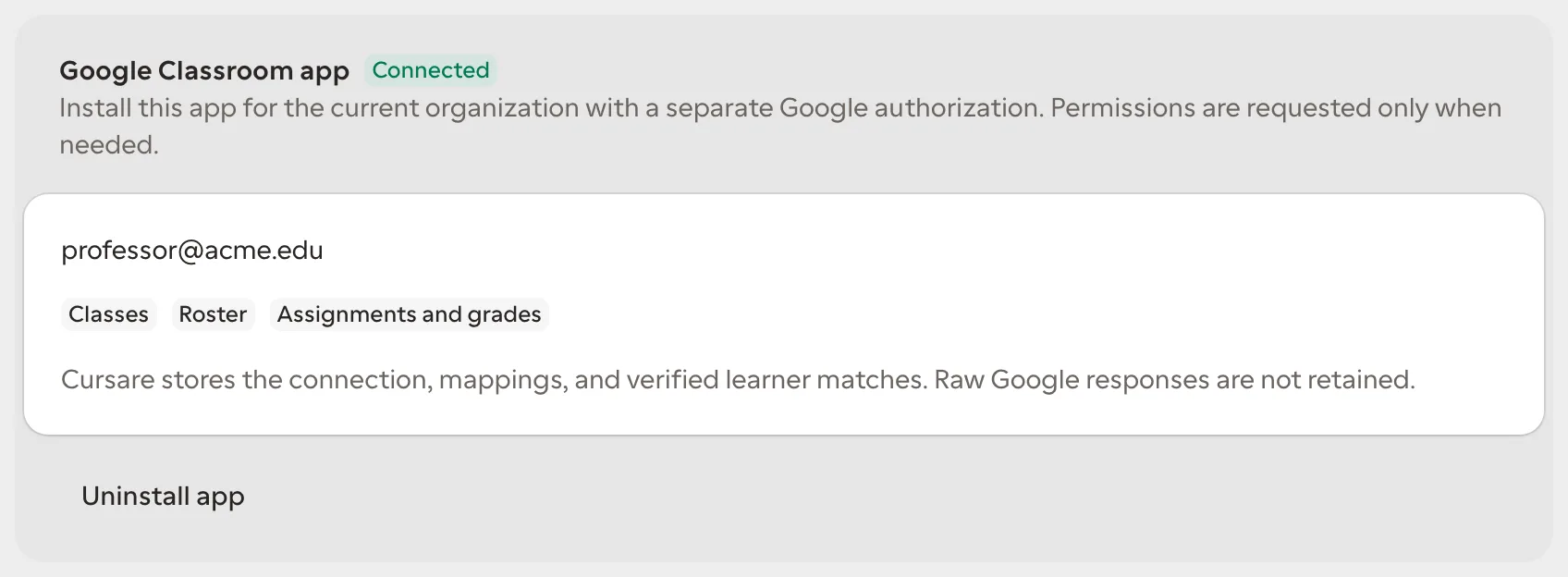
Quando a conexão termina, a Cursare mostra o e-mail autorizado, o estado Conectado e o selo Turmas. Nesse primeiro momento, a Cursare pode descobrir as turmas ativas, mas ainda não lê a lista de alunos nem cria atividades.
Passo 2 — Conceda apenas o necessário
A Cursare pede permissões progressivamente. Você não precisa liberar notas para apenas descobrir turmas.
| Etapa | Ação na Cursare | Permissão solicitada | Para que serve |
|---|---|---|---|
| Conexão | Instalar Google Classroom | identidade e turmas em modo leitura | Identificar a conta e listar turmas ativas |
| Matrícula | Ativar sincronização de alunos | lista de alunos e e-mails dos perfis em modo leitura | Montar a prévia e comparar contas por e-mail |
| Atividades | Ativar atividades e notas | gerenciar atividades e notas dos alunos | Criar trabalhos, localizar entregas e devolver notas |
As permissões correspondem aos escopos Google openid, email, classroom.courses.readonly, classroom.rosters.readonly, classroom.profile.emails e classroom.coursework.students. A Cursare inclui os acessos concedidos anteriormente quando você amplia a conexão.
Passo 3 — Mapeie a turma
Em Mapear uma turma:
- Escolha a Turma do Google.
- Escolha o destino Conteúdo · Coorte na Cursare.
- Selecione Criar mapeamento.
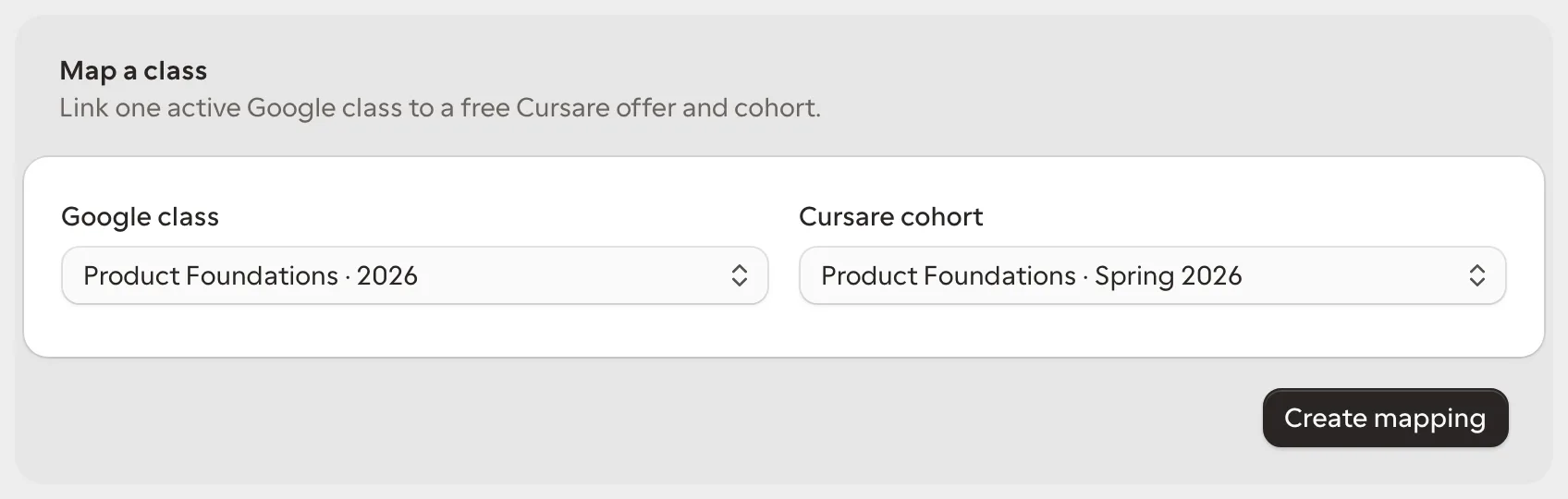
Uma turma do Google tem um único mapeamento ativo dentro da organização. Mapear novamente a mesma turma atualiza o destino, em vez de criar duas sincronizações concorrentes.
O mapeamento não copia o conteúdo para o Google e não matricula ninguém. Ele apenas estabelece a relação que os próximos comandos usarão.
Passo 4 — Revise e aplique a lista de alunos
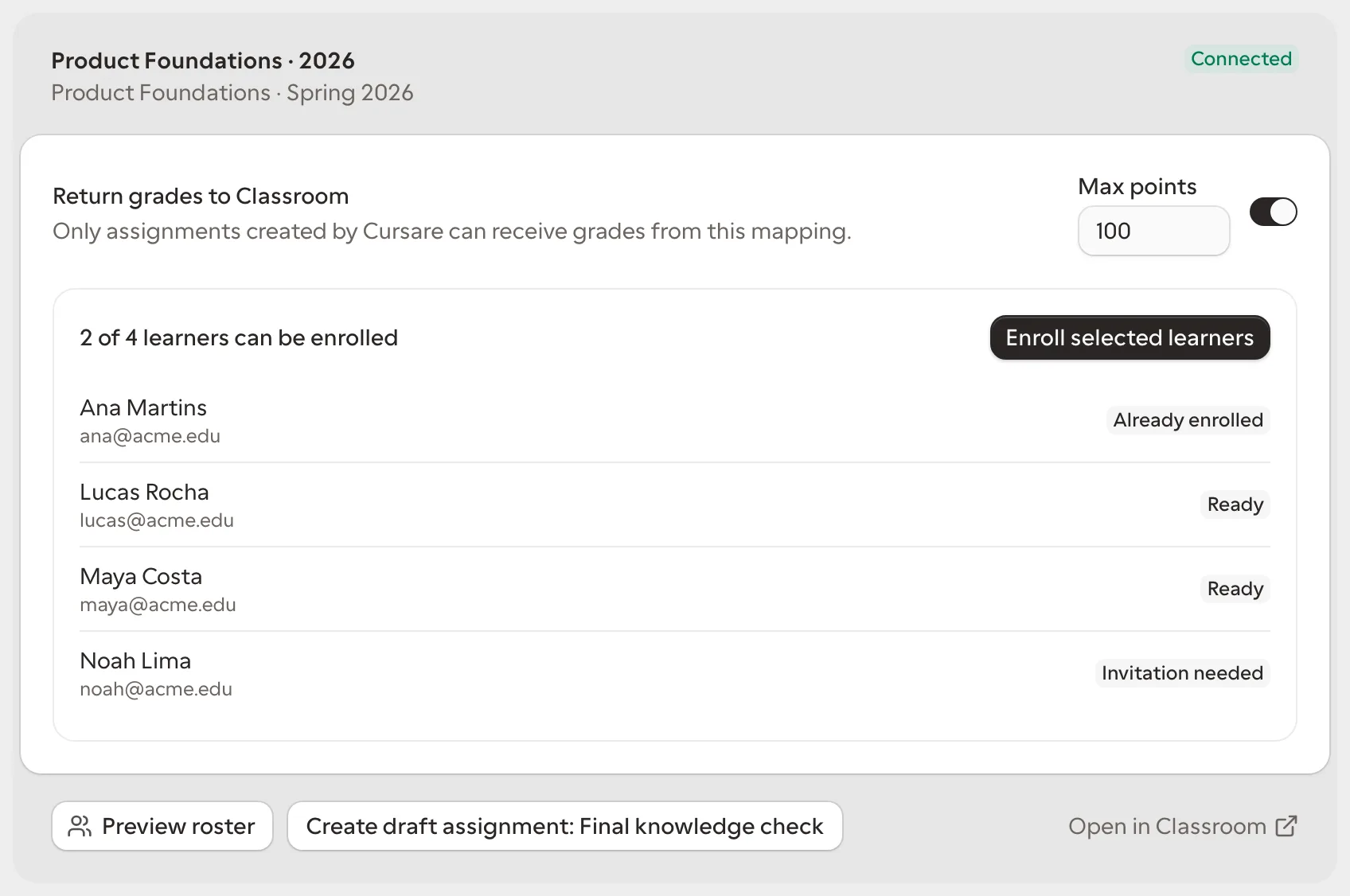
Depois de ativar o acesso à lista, selecione Prévia dos alunos no mapeamento. A Cursare lê até 500 alunos, normaliza os e-mails e compara cada pessoa com as contas e matrículas existentes. A prévia não altera dados.
| Situação | Significado | O que acontece ao aplicar |
|---|---|---|
| Já matriculado | A conta já tem acesso ao conteúdo | A identidade Google é vinculada sem duplicar a matrícula |
| Pronto | Existe uma conta Cursare com o mesmo e-mail, mas sem matrícula | A pessoa é matriculada na oferta e coorte mapeadas |
| Precisa de convite | Nenhuma conta Cursare corresponde ao e-mail | Nada é criado silenciosamente; convide a pessoa e gere outra prévia |
| Removido da turma do Google | Uma pessoa vinculada deixou de aparecer no Classroom | A diferença é informada, mas o acesso e o progresso na Cursare são preservados |
Confira nomes e e-mails e selecione Matricular alunos selecionados. A aplicação acontece em segundo plano e é segura para repetição: o mesmo snapshot não duplica conta, matrícula, participação na coorte ou vínculo de identidade.
Passo 5 — Publique uma atividade
Ative Atividades e notas e publique o conteúdo na Cursare. Cada quiz elegível da versão publicada aparece no mapeamento como Criar atividade em rascunho: nome do quiz.
Ao selecionar a ação, a Cursare:
- cria uma atividade em rascunho na turma do Google;
- usa o título do conteúdo e a primeira pergunta do quiz para identificar a atividade;
- anexa a URL canônica que leva o aluno ao conteúdo na Cursare;
- guarda os ids da turma, da atividade e do quiz para atualizações e notas seguras;
- procura uma atividade já associada ao mesmo link antes de criar outra em uma tentativa posterior.
Abra a atividade no Classroom, revise título, instruções, prazo e público e publique quando estiver pronta. Criar o rascunho na Cursare não o distribui automaticamente aos alunos.
Se nenhum botão de atividade aparecer, confirme três pontos: o conteúdo está publicado, existe pelo menos um quiz válido na versão publicada e o selo Atividades e notas aparece na conexão.
Passo 6 — Devolva notas
Em cada mapeamento, escolha uma Nota máxima entre 1 e 10.000 e ative Enviar notas ao Classroom.
Quando um aluno vinculado conclui o quiz, a Cursare converte o resultado para a escala configurada. Um resultado de 8 em 10, por exemplo, vira 80 em uma escala de 100. A nota é arredondada para um número inteiro e enviada como nota provisória e nota atribuída à entrega correspondente no Classroom.
A devolução só ocorre quando todas as condições são verdadeiras:
- o envio de notas está ativado naquele mapeamento;
- a pessoa foi correspondida pelo vínculo Google criado na prévia de alunos;
- a tentativa pertence ao conteúdo e ao quiz publicados nesse mapeamento;
- a atividade no Classroom foi criada pela Cursare e ainda pode ser alterada pelo mesmo projeto Google;
- existe uma entrega correspondente no Classroom.
Se o Google recusar a atualização, o resultado original continua preservado na Cursare. Desativar o envio de notas interrompe novos envios, sem apagar resultados nem notas já registradas.
Privacidade e segurança
A integração foi desenhada para conceder pouco acesso e manter uma trilha clara:
- tokens OAuth são guardados de forma criptografada e nunca aparecem em respostas da interface ou da API;
- respostas brutas do Google não são mantidas;
- a Cursare guarda a identidade autorizada, os escopos concedidos, os mapeamentos e as correspondências verificadas de alunos;
- conexão, mapeamento, prévia, matrícula, publicação, configuração de notas e devolução de notas entram na auditoria da organização;
- somente owner ou administrador pode conectar, ampliar permissões, mapear, aplicar listas, alterar notas ou desconectar.
Desconectar sem perder histórico
Selecione Desinstalar app para revogar a autorização e desativar os mapeamentos. Isso interrompe novas leituras de turma, matrículas, publicações e devoluções de notas.
A desconexão não apaga alunos, coortes, progresso, tentativas, notas, atividades já criadas no Google ou histórico de auditoria. Esses registros permanecem para explicar o que aconteceu antes da revogação.
Solução de problemas
A turma não aparece
- Confirme que está usando a conta Google certa.
- Confirme que a turma está ativa, não arquivada.
- Confirme que a conta consegue abrir e administrar essa turma no próprio Classroom.
- Se a conexão usa outra conta, desinstale e instale novamente com a identidade correta.
O Google bloqueou o acesso
Em domínios gerenciados, peça ao administrador do Google Workspace para revisar a Cursare em Segurança → Controle de acesso e dados → Controles de API → Gerenciar acesso de apps de terceiros. Ele pode autorizar o app para os dados específicos necessários. As instruções oficiais do Google Workspace explicam essas políticas.
O aluno aparece como “Precisa de convite”
Não existe conta Cursare com o mesmo e-mail devolvido pelo Classroom. Convide o aluno usando exatamente esse endereço, aguarde a criação da conta e gere uma nova prévia. A integração não cria identidades silenciosamente.
A conexão mostra “Precisa de atenção”
A autorização pode ter sido revogada, um escopo pode estar ausente ou o Google pode estar indisponível. Tente novamente depois de confirmar o acesso da conta. Se a permissão foi removida, reinstale o app e conceda os módulos necessários.
A nota não chegou ao Classroom
Confira se o envio está ativado, se a atividade foi criada pela Cursare, se o aluno foi vinculado pela lista e se existe uma entrega no Classroom. Atividades criadas manualmente no Google não são assumidas pela Cursare.
Configuração de produção para operadores da Cursare
Esta parte é para quem configura o projeto OAuth, não para o administrador da escola.
- Ative a Google Classroom API no projeto de produção.
- Use um cliente OAuth exclusivo para Classroom; não reutilize o cliente de login nem o de Analytics.
- Cadastre
https://cursare.com/api/integrations/classroom/callbackcomo URI de redirecionamento autorizada. - Configure
GOOGLE_CLASSROOM_CLIENT_IDeGOOGLE_CLASSROOM_CLIENT_SECRETno ambiente de produção. - Declare somente os escopos usados pela implementação e mantenha
cursare.comcomo domínio autorizado e verificado. - Publique nome, página inicial, e-mail de suporte, política de privacidade e termos consistentes na tela de consentimento.
- Prepare uma conta de revisão com turma, alunos, quiz e entrega representativos e grave uma demonstração completa do uso de cada escopo.
- Submeta branding e acesso a dados para a verificação exigida antes de abrir a conexão ao público.
O Google recomenda o menor escopo possível e pode exigir verificação para escopos sensíveis. Consulte a lista oficial de escopos do Classroom e o processo de verificação de escopos sensíveis.
Checklist de validação
Antes de liberar uma escola, percorra o fluxo completo com dados de teste:
- a conta correta conecta e lista apenas turmas ativas;
- cada ampliação de permissão explica o novo acesso;
- o mapeamento mostra o conteúdo e a coorte esperados;
- a prévia distingue matriculados, prontos e convites necessários;
- aplicar a mesma lista novamente não cria duplicatas;
- remover um aluno no Google apenas sinaliza a diferença;
- um quiz publicado cria um rascunho com o link correto;
- a tentativa do aluno retorna a nota na escala configurada;
- revogar a autorização coloca a integração em atenção;
- desinstalar interrompe sincronizações sem apagar o histórico.