Primeiros passos
Este guia percorre o caminho completo da sua primeira experiência de aprendizagem na Cursare: criar a organização, criar o conteúdo, escrevê-lo no editor, configurar uma oferta se necessário, conferir como aluno, publicar e compartilhar.
Na Cursare, Conteúdo é a única unidade de autoria. Ele pode começar como aula, módulo ou programa e pode referenciar outros conteúdos em qualquer profundidade. Esses nomes são modelos iniciais, não tipos persistidos. Publicar disponibiliza uma versão; adicionar uma Oferta torna uma raiz publicada matriculável ou vendável.
Visão geral do fluxo
O caminho do primeiro conteúdo tem sete etapas. Cada uma é reversível: nada novo fica visível para o aluno até você publicar.
| Etapa | Ação | Onde acontece |
|---|---|---|
| 1 | Preparar a organização | Configurações |
| 2 | Criar o conteúdo (título primeiro) | Conteúdo no dashboard |
| 3 | Escrever no editor | Aba Conteúdo do editor |
| 4 | Revisar preço, acesso e catálogo | Aba Matrículas / Preço / Ofertas do editor |
| 5 | Revisar como aluno | Prévia do aluno no editor |
| 6 | Publicar | Botão de publicação no editor |
| 7 | Compartilhar | Link público, catálogo e embed |
Antes de começar
Todo conteúdo pertence a uma organização, e você precisa ser membro dela para criar e editar. Confirme o nome da organização, a identidade visual e quem participa da operação. Esses dados podem ser ajustados depois em Configurações, sem bloquear a criação.
Se sua organização trabalha com equipes, decida cedo se o conteúdo será pessoal (do próprio criador) ou de uma equipe. Criar conteúdo dentro do portfólio de uma equipe exige que você faça parte dela — ou seja owner/admin da organização.
Passo 1 — Prepare a organização
Revise a identidade da organização antes de expor qualquer conteúdo ao público: nome, logo e o slug público, que compõe a URL canônica das ofertas. Nada aqui bloqueia a criação, mas o nome da organização aparece como publicador nas páginas públicas e no catálogo.
Passo 2 — Crie o conteúdo
- Acesse Conteúdo no dashboard e escolha Novo.
- Digite o título — o identificador (o slug da URL) é derivado dele automaticamente, e você pode editá-lo antes de confirmar.
- Escolha um modelo neutro: Em branco, Aula, Módulo ou Programa.
- Escolha o dono: pessoal ou de uma equipe.
Esse ato cria um conteúdo não publicado e sem oferta. Todo modelo inicial produz a mesma entidade e muda apenas os blocos iniciais. Adicione uma oferta depois se o conteúdo deve ser uma raiz de matrícula; conteúdo apenas referenciado não precisa de oferta.
O identificador é validado na criação e precisa ser único dentro da organização. As regras:
| Regra do identificador | Detalhe |
|---|---|
| Caracteres | apenas letras minúsculas, números e hífens (a-z, 0-9, -) |
| Tamanho | de 1 a 120 caracteres |
| Unicidade | não pode repetir outro identificador da mesma organização |
O identificador interno do conteúdo (o id) é a identidade estável em toda a plataforma — matrículas, compras, avaliações, histórico de quiz e referências apontam para ele. Por isso o identificador público pode ser renomeado depois sem quebrar essas ligações; apenas os links públicos antigos deixam de resolver.
Passo 3 — Escreva no editor
Abra a aba Conteúdo do editor e escreva a primeira seção. O editor combina escrita livre com blocos estruturados: parágrafos, títulos, listas, citações, código e tabelas formam a narrativa; os blocos entram quando há necessidade de mídia, navegação ou interação.
- Use títulos para dividir a leitura em etapas compreensíveis — eles também definem as seções que ancoram o progresso do aluno.
- Digite
/para abrir o menu de blocos e inserir mídia, atividades ou referências. - Escreva nomes claros desde o início: eles aparecem no dashboard, no catálogo e na experiência do aluno.
O rascunho é salvo enquanto você trabalha. Para o passo a passo da escrita, consulte Editor e blocos; para a biblioteca completa de blocos, veja Blocos.
Passo 4 — Revise preço, acesso e catálogo
Se o conteúdo deve aceitar matrícula ou pagamento, crie uma oferta em Ofertas. A primeira oferta ativa vira a padrão de forma atômica. Cada oferta define preço, parcelamento, vagas, acesso, aprovação e entrega próprios. Conteúdo sem oferta ativa continua reutilizável e não aceita novas matrículas.
| Campo | O que faz | Regras e limites |
|---|---|---|
| Preço | Valor de venda da oferta | Em centavos da moeda (unidade menor); 0 ou vazio = gratuito; preços positivos começam em R$10,00; máximo de R$1.000.000,00 |
| Moeda | Código da moeda da oferta | Código ISO de 3 letras (ex.: BRL, USD) |
| Parcelas | Cobrança em parcelas mensais no cartão | De 2 a 12 parcelas; vazio = apenas à vista |
| Limite de vagas | Máximo de alunos matriculados | Número inteiro; vazio = ilimitado |
| Listado | Se o conteúdo apoiado por oferta aparece no catálogo | Catálogo = conteúdo publicado com oferta ativa, pública e listada |
| Tags | Rótulos de descoberta e filtro | Texto livre normalizado e deduplicado; até 12 por conteúdo, até 32 caracteres cada. Definidas em Configuração → Descoberta |
| Tema | Trio de cores de destaque dos componentes | Um dos temas de conteúdo disponíveis. Definido em Configuração → Básico, não na aba Matrícula |
| Aprovação | Matrícula gratuita vira solicitação | Liga/desliga a fila de aprovação |
| Discussão | Conversa por turma da oferta | Em self_paced, o fluxo padrão cria a turma aberta "General" |
Para ofertas adicionais, campanhas, vagas e o checkout do comprador, consulte Preços e checkout. Para os modelos de acesso e a liberação progressiva, veja Publicação e acesso.
Quem pode editar o quê
A edição é dividida por domínios de função. Owners e admins da organização têm acesso a tudo; delegados enxergam apenas o seu domínio.
| Ação | Direito exigido |
|---|---|
| Editar e publicar o conteúdo, identificador, tags, tema e referências | Domínio content |
| Preço, moeda e parcelas | Domínio finance |
| Listar ou deslistar no catálogo | Domínio content ou finance |
| Gerenciar turmas, tutores e discussão | Domínio cohort |
| Transferir a propriedade e excluir o conteúdo | Dono (ou owner/admin da organização) |
Passo 5 — Revise como aluno
Ative Prévia do aluno no editor. A prévia remove os controles de autoria e reproduz a leitura, a navegação e as atividades exatamente como o aluno verá. Cards aparecem apenas quando fazem parte da interação — quiz, referência ou mídia — e o restante acompanha o fluxo normal da página.
Verifique principalmente:
- o ritmo entre títulos, texto e blocos interativos;
- a legibilidade de imagens, vídeo e tabelas;
- as alternativas e o feedback das atividades;
- as referências para outros módulos;
- o comportamento em uma largura de tela menor.
Passo 6 — Publique
Quando o conteúdo estiver pronto, publique a versão atual. A publicação:
- copia o rascunho para a versão publicada — o que o aluno passa a ler;
- registra a data de publicação;
- recalcula as seções (para ancorar o progresso) e as referências entre módulos.
A publicação é feita no lugar: não há linha de versão separada. Ela grava o documento exato e um publishedManifest versionado com a ordem de seções e referências. O progresso sobrevive a reordenações porque usa ids estáveis de blocos e colocações. Toda referência alcançável precisa apontar para conteúdo publicado da mesma organização e o grafo deve continuar acíclico. Qualquer falha preserva o documento e o manifesto publicados anteriormente.
Passo 7 — Compartilhe
Depois de publicar e ativar uma oferta elegível, a página do conteúdo na sua URL pública canônica — o slug da organização mais o identificador do conteúdo — está no ar. A partir daí você pode:
- compartilhar o link público diretamente com os alunos;
- listar um conteúdo com oferta para que ele apareça no catálogo;
- incorporar o conteúdo em outro site usando as opções de embed.
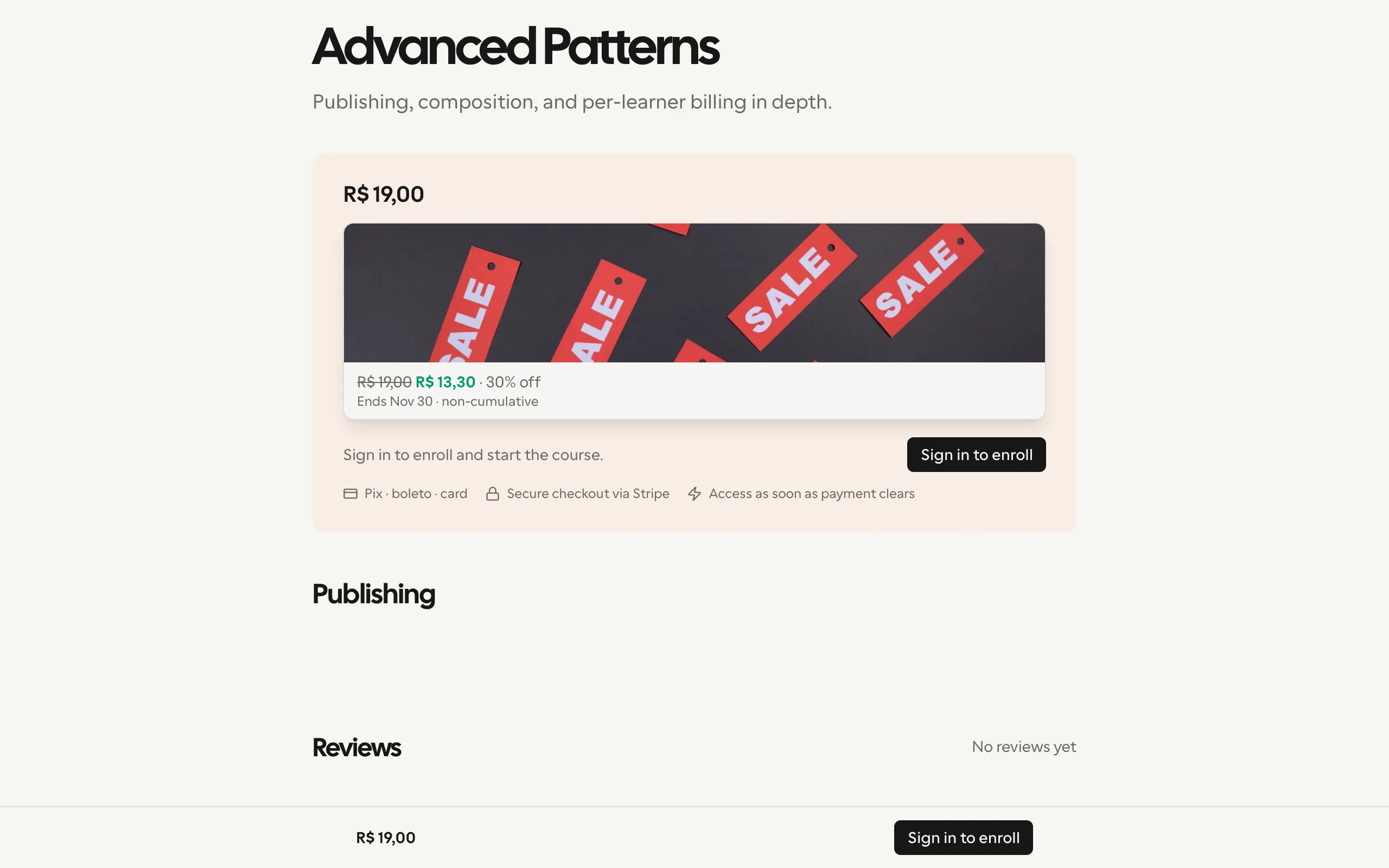
Conteúdo sem oferta ativa não tem porta pública. Ele ainda pode ser publicado e reutilizado por referências dentro de uma raiz com oferta.
Regras que valem lembrar
| Situação | Comportamento |
|---|---|
| Editar o rascunho | O aluno não vê nada até a próxima publicação |
| Criar conteúdo | Cria um rascunho com segmento de rota e sem oferta |
Definir preço 0 ou vazio numa oferta | A matrícula por essa oferta fica gratuita |
| Listar uma oferta | Exige conteúdo publicado e oferta ativa e pública |
| Trocar a moeda após vendas | Bloqueado — a moeda fica travada |
| Arquivar a última oferta ativa | Permitido — novas compras e matrículas param imediatamente |
| Excluir um conteúdo referenciado por outro | Bloqueado — remova as referências primeiro |
| Excluir conteúdo já comprado | Bloqueado — arquive as ofertas |
| Duplicar conteúdo | Cria um rascunho e copia documento e referências, sem ofertas, publicação, alunos, avaliações, compras ou histórico de entrega |