Enlaces
Los enlaces dan a cada organización direcciones cortas propias, como /l/lanzamiento. Sirven para newsletters, medios pagados, socios y cualquier campaña en la que necesites conectar una visita con la inscripción y los ingresos sin depender de un acortador externo.
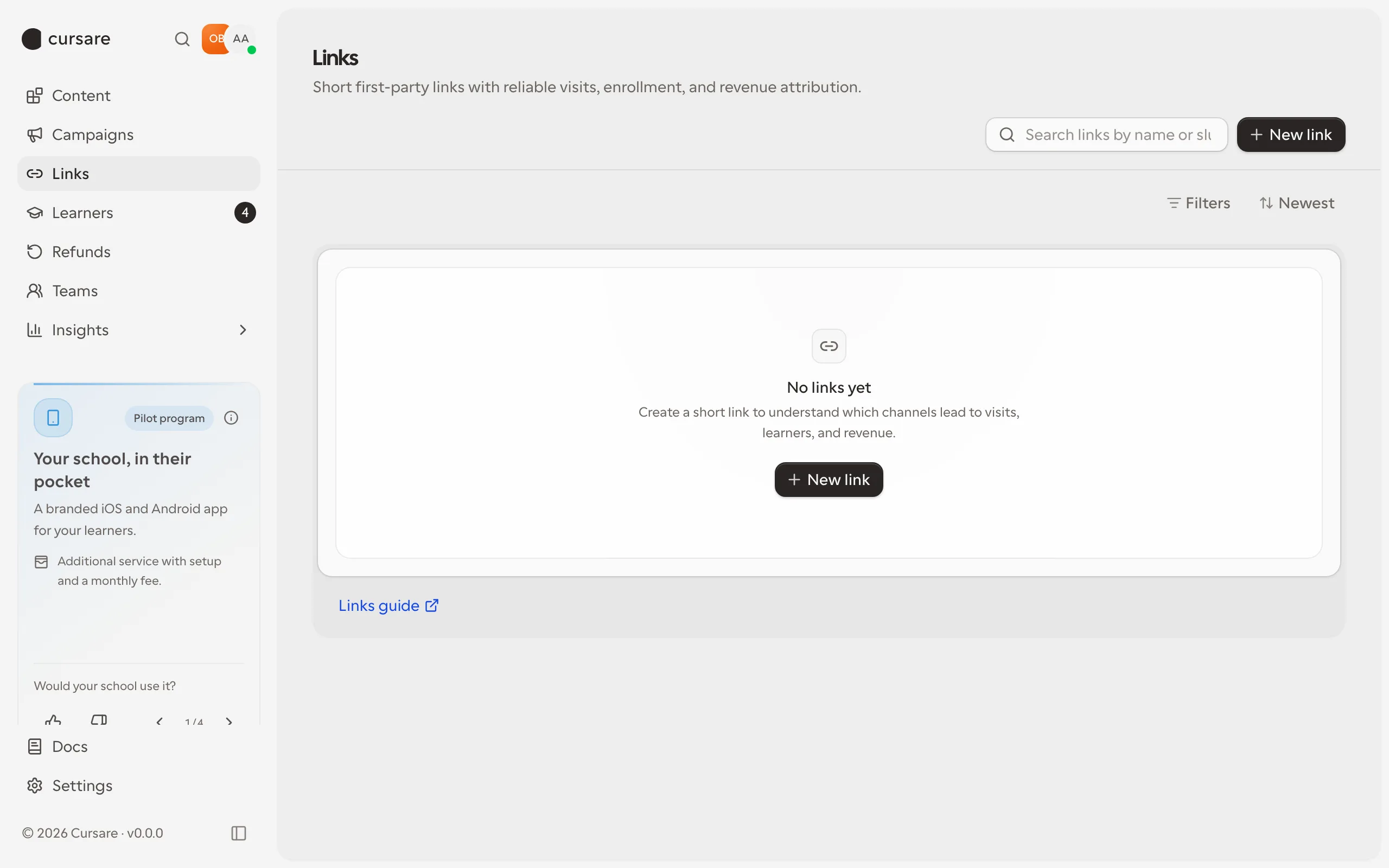
Crear un enlace
Abre Enlaces en el panel y elige Nuevo enlace. Dale un nombre interno claro y apúntalo a:
- un curso publicado y con oferta de tu organización; o
- una página HTTPS externa.
La dirección corta es permanente. Puedes cambiar el destino, los parámetros UTM opcionales y el afiliado después sin reemplazar los enlaces ya compartidos.
Elige Desarchivar en la lista o en el panel del enlace para reactivar la misma dirección y conservar su historial.
Ofertas y vistas previas al compartir
Selecciona Curso u oferta al crear o editar un enlace. Una oferta específica conserva su precio y sus condiciones de acceso en el destino. Las variantes A/B pueden apuntar a dos ofertas diferentes del mismo curso. Una oferta archivada detiene el enlace sin cambiar silenciosamente a otra oferta.
En Compartir, personaliza el título, la descripción y la imagen del enlace corto. Los campos vacíos usan los datos públicos del curso; en su ausencia, el nombre del enlace y la imagen del sitio. La vista previa es la misma para ambas variantes A/B. Los rastreadores de vistas previas no cuentan como visitas ni reciben cookies del experimento. Las aplicaciones de mensajería pueden guardar vistas previas anteriores; WhatsApp no puede acceder a enlaces localhost.
Prueba A/B
Abre un enlace y selecciona Prueba A/B. La variante A usa el destino actual; elige otro curso publicado con oferta activa o una URL HTTPS para B. Define la proporción de A (1–99%); B recibe el resto.
Los destinos y la distribución quedan fijos al iniciar. La distribución A/B usa el identificador técnico del visitante incluso antes del consentimiento, sin crear cookies. Con consentimiento de análisis o marketing, una cookie propia de 30 días mantiene la variante estable entre cambios de red. La atribución de conversiones sigue requiriendo consentimiento de marketing.
La pestaña compara visitas, visitantes únicos, checkouts, compras, alumnos e ingresos netos por moneda en el período seleccionado. Los totales del enlace incluyen A, B y tráfico fuera de la prueba. Las conversiones posteriores conservan su variante original. Los destinos externos necesitan un regreso atribuido a Cursare para registrar conversiones.
Elige Elegir A y finalizar o Elegir B y finalizar para enviar todas las nuevas visitas al destino elegido. El historial se conserva. Cada enlace admite una prueba; crea otro enlace para una nueva. No se declara un ganador estadístico automáticamente.
Atribución
Cuando existe consentimiento de marketing, abrir un enlace guarda una cookie propia de atribución durante 30 días. Se aplica el último clic: un enlace válido más reciente reemplaza al anterior en la misma organización.
Las solicitudes de checkout, compras, solicitudes de inscripción y accesos de alumnos conservan el ID del enlace que los originó. Archivar un enlace detiene nuevas redirecciones, pero no borra la atribución ya vinculada a los registros de negocio.
Resultados
Abre los resultados de un enlace para comparar los últimos 7, 30 o 90 días. El informe muestra visitas, visitantes únicos, checkouts iniciados, compras, alumnos e ingresos. Los ingresos permanecen separados por moneda y divididos entre bruto, reembolsado y neto.
El total de visitas puede ser menor cuando una persona rechaza analytics. Las conversiones verificadas siguen visibles cuando el registro de negocio contiene la atribución del enlace.
Afiliados y parámetros UTM
Asignar un afiliado activo hace que el enlace corto lleve su crédito. El afiliado ve los enlaces de campaña asignados en su portal.
Origen, medio, campaña, contenido y término UTM son opcionales. Cursare los añade al destino final y mantiene limpio el enlace público.
Archivar de forma segura
Archivar devuelve una respuesta de contenido eliminado para futuras visitas. Los informes históricos, compras, alumnos y la atribución del afiliado permanecen intactos, y la dirección anterior no puede reutilizarse por error.
Eliminar un enlace
En Configuración → Zona de peligro, elige Eliminar enlace y escribe la dirección corta para confirmar. La eliminación es permanente e incluye las variantes A/B. Las compras y matrículas se conservan, pero pierden la atribución al enlace. Para detener las redirecciones conservando los informes, usa Archivar.