Insights e informes
Insights transforma los eventos de la plataforma —inscripciones, finalizaciones, intentos de quiz y compras verificadas— en indicadores para decisiones académicas y financieras. El panel separa esos dos mundos en dos vistas distintas para que cada equipo lea los números desde su contexto.
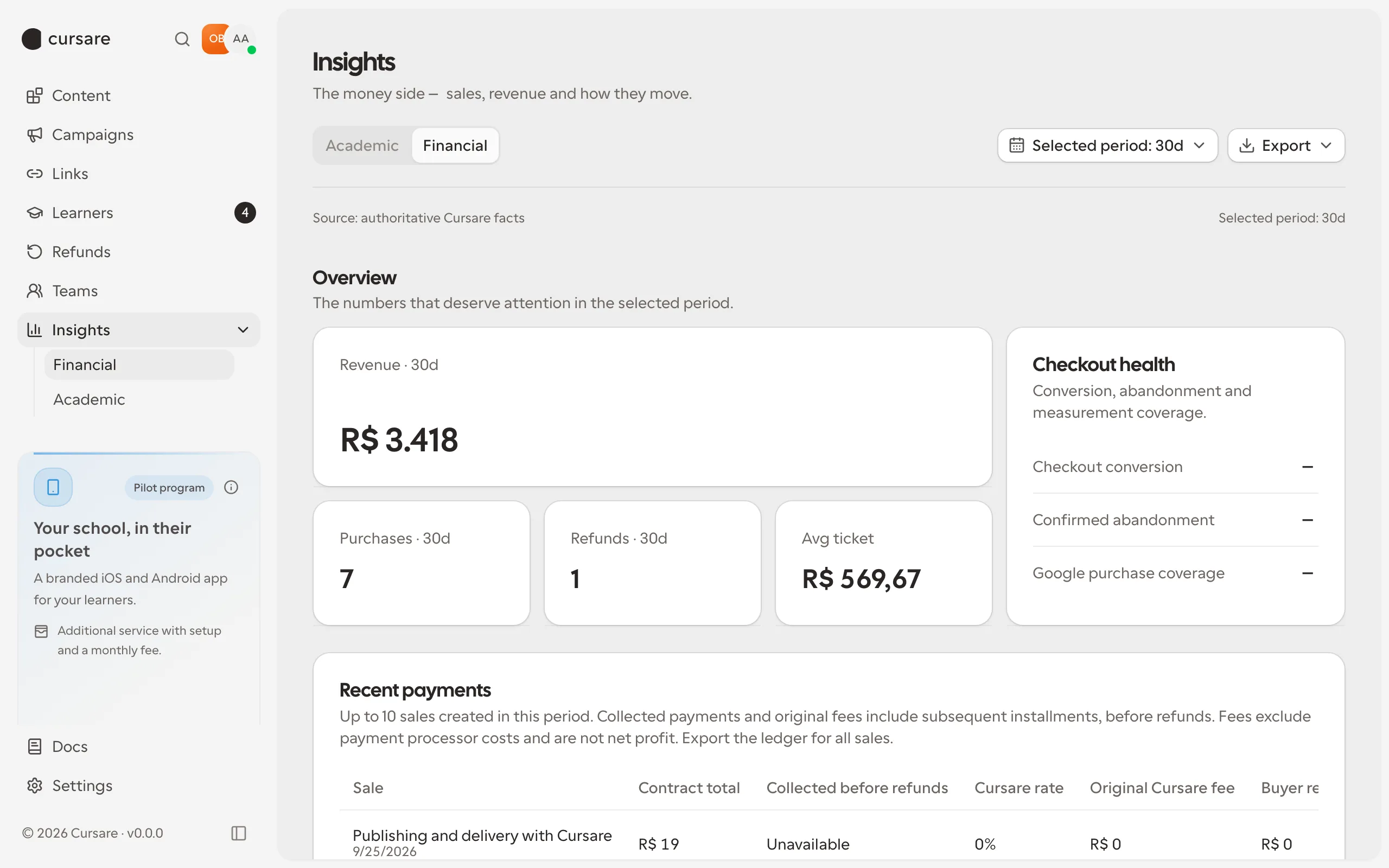
Visión general
Insights está en Dashboard → Insights. La pantalla se abre directamente en la vista Financiero, y un selector en la parte superior alterna entre las dos vistas:
| Vista | Qué responde | Fuente |
|---|---|---|
| Académico | Quién se inscribe, avanza, finaliza y cómo puntúa en los quizzes. | Inscripciones, finalizaciones e intentos de quiz. |
| Financiero | Cuánto ingresó, cuántas compras, reembolsos y ticket promedio. | Compras verificadas por el proveedor de pago conectado. |
Cada contenido pago o con alumnos también tiene su propio detalle, en la pestaña Insights del editor del contenido — ver Detalle por contenido.
Quién ve los Insights
Cualquier miembro de la organización puede abrir las vistas Académico y Financiero y el detalle por contenido — la lectura solo exige pertenecer a la organización. Las acciones que mueven dinero tienen una exigencia más alta:
| Acción | Exigencia |
|---|---|
| Ver Insights (organización y contenido) | Miembro de la organización |
| Emitir reembolso | Rol de finanzas/admin del equipo dueño, u owner/admin de la organización |
Consulta Pagos y liquidaciones para el flujo completo de reembolso.
Indicadores financieros
La vista Financiero reúne ingresos y compras a lo largo del tiempo. Cada fila proviene de la tabla de compras, que solo se registra después de que el proveedor conectado demuestra el pago — la plataforma nunca crea una compra solo por el regreso del navegador.
Tarjetas de indicador (ventana seleccionada)
El sufijo de cada etiqueta de tarjeta sigue la ventana elegida en el encabezado.
| Tarjeta | Qué muestra |
|---|---|
| Revenue · 7d / 30d / 90d | Suma de las compras no reembolsadas creadas en la ventana. |
| Purchases · 7d / 30d / 90d | Cantidad de compras pagadas (no reembolsadas) en la ventana. |
| Avg ticket | Ingresos divididos por el número de compras de la ventana; muestra — cuando no hubo compras. |
| Refunds · 7d / 30d / 90d | Cantidad de compras de la ventana que fueron reembolsadas. |
Gráficos
| Gráfico | Lectura |
|---|---|
| Ingresos | Ingresos pagados por compradores por día. |
| Compras | Barras: checkouts pagados por día. |
| Refunds | Barras: compras reembolsadas por día. |
Tabla "Ingresos por contenido"
Lista acumulada, neta de reembolsos, de los contenidos pagos que tuvieron ventas — ordenada de mayor a menor ingreso. Columnas: Contenido, Compras e Ingresos (en la moneda de cada contenido). Cada fila abre el contenido directamente en la pestaña Ofertas.
Cuotas y acceso
Las compras pueden ser al contado (one_time) o, cuando el proveedor conectado lo admite, en cuotas (installments). El estado de las cuotas rige el acceso:
| Estado | Efecto |
|---|---|
active | Acceso habilitado. |
past_due | El cobro falló — acceso congelado hasta que se pague la próxima factura. |
canceled | Plan finalizado, acceso revocado. |
Un reembolso marca la compra, revoca el acceso del alumno (la inscripción pasa a refunded, pero la fila y el historial permanecen) y descuenta un canje de la campaña (código de descuento) usada (nunca por debajo de cero).
Indicadores académicos
La vista Académico acompaña el embudo de aprendizaje: inscripción, avance, finalización y desempeño en quizzes.
Tarjetas de indicador
| Tarjeta | Qué muestra |
|---|---|
| Enrollments · 7d / 30d / 90d | Inscripciones creadas dentro de la ventana seleccionada. |
| Completions · 7d / 30d / 90d | Finalizaciones (curso completo terminado) en la ventana, contadas el día de la finalización. |
| Activity attempts | Volumen de sesiones de cuestionarios evaluados. |
| Avg activity score | Nota promedio de los intentos con preguntas válidas, o — cuando no hay intentos. |
Gráficos de aprendizaje
| Gráfico | Lectura |
|---|---|
| Alumnos | Área diaria con dos series: nuevas inscripciones y finalizaciones por día. |
| Quiz performance | Área diaria: nota promedio (en %) de los intentos de ese día. |
Tabla "Alumnos por contenido"
Lista acumulada de los contenidos con al menos una inscripción, ordenada por número de alumnos. Columnas: Contenido, Alumnos, Completados y Valoración (promedio de valoraciones en estrellas). Cada fila abre el contenido en su pestaña de Insights.
Una finalización es el curso completo
Una inscripción solo cuenta como finalizada cuando el árbol completo del contenido (el contenido raíz y todos los módulos referenciados) se termina por primera vez — es ese instante el que marca la fecha de finalización. Reabrir el progreso de un alumno restablece la finalización, pero preserva el historial de quiz. Ver Progreso y certificados.
Señales de quiz y dominio
Además de los promedios, los quizzes alimentan señales adaptativas que aparecen para el alumno y ayudan a la producción a ver dónde hay dificultades. Dos líneas de corte rigen esas señales:
| Señal | Corte | Comportamiento |
|---|---|---|
| Necesita repasar | Por debajo del 70% | Los módulos directos del curso cuya última nota de quiz quedó por debajo del umbral se convierten en recomendación de repaso. |
| Probar y avanzar (test-out) | 80% o más | En un módulo hoja (sin subcontenidos), alcanzar la marca en el último intento permite saltar el módulo. |
El historial por pregunta se vuelve a corregir contra la clave de respuestas publicada actual: las preguntas eliminadas simplemente salen del cálculo, y las preguntas que siguen existiendo reagrupan aciertos y errores para orientar el muestreo adaptativo de los próximos intentos.
Detalle por contenido
En la pestaña Insights del editor de un contenido hay una lectura enfocada en ese contenido, con tarjetas y bloques propios.
Tarjetas
Inscritos, Completados, Reseñas, Intentos de actividad, Promedio de actividad y Promedio de valoración.
Bloques
| Bloque | Qué muestra |
|---|---|
| Reception | Nota promedio destacada, distribución de estrellas (5 a 1 con recuento) y, con dos o más meses de valoraciones, la tendencia mensual de la nota. |
| Hardest questions | Hasta 8 preguntas ordenadas de menor a mayor tasa de acierto; cada una muestra el enunciado, el % de acierto y el número de respuestas. La barra se resalta en ámbar cuando el acierto está por debajo del 70%. |
| Polls | Para cada encuesta, las opciones con porcentaje y recuento de votos. |
Cuando aún no hay intentos, votos ni valoraciones, el bloque muestra el mensaje de que los análisis aparecen en cuanto los alumnos empiezan a interactuar.
Usar los datos con contexto
Preguntas que los Insights ayudan a responder:
- dónde los alumnos interrumpen la experiencia y cuánto tiempo separa la inscripción de la finalización;
- qué contenidos concentran inscripciones, finalizaciones y mejores valoraciones;
- qué preguntas concentran errores y merecen una revisión de contenido;
- cómo se mueven los ingresos, las compras y los reembolsos a lo largo del tiempo;
- cuál es el ticket promedio y qué contenidos impulsan los ingresos.
Comparte solo los datos necesarios y respeta el alcance de acceso de cada equipo.