Conecta Google Classroom con Cursare
Usa Google Classroom como puerta de entrada de la clase y Cursare como entorno de aprendizaje. La conexión reúne cuatro flujos: elegir una clase de Google, mapearla con una cohorte de Cursare, inscribir explícitamente a los alumnos encontrados y publicar quizzes como tareas con devolución opcional de notas.
| En Google Classroom | En Cursare | Resultado |
|---|---|---|
| Clase activa | Contenido + oferta gratuita + cohorte | Un mapeo estable entre ambos entornos |
| Lista de alumnos | Cuentas con el mismo email | Una vista previa revisable antes de cualquier inscripción |
| Tarea | Quiz del contenido publicado | Un borrador en Classroom con enlace a la experiencia del alumno |
| Entrega del alumno | Intento evaluado en Cursare | Una nota proporcional enviada a Classroom, si está activado |
Antes de empezar
Prepara ambos lados antes de instalar la app:
- En Cursare: inicia sesión como owner o administrador de la organización. Crea un contenido, una oferta gratuita y una cohorte vinculada a esa oferta. Publica el contenido si quieres crear tareas en Classroom.
- En Google: usa una cuenta con acceso y permiso para administrar la clase. La clase debe estar activa.
- Para los alumnos: el email de la cuenta Cursare debe coincidir con el email informado por Classroom para que la correspondencia sea automática.
- En una escuela con Google Workspace administrado: el administrador del dominio puede tener que aprobar Cursare como app de terceros antes de que los profesores concedan acceso.
Las ofertas pagadas no participan en este flujo. Importar una lista de alumnos no puede eludir el checkout, una compra ni las reglas comerciales, por eso solo las ofertas gratuitas aparecen como destino del mapeo.
Resumen del flujo
- Instala la app Google Classroom para la organización.
- Elige una clase activa de Google y la cohorte de Cursare que será su destino.
- Activa el acceso a la lista de alumnos y revisa la vista previa.
- Confirma las inscripciones elegibles.
- Activa tareas y notas cuando necesites ese flujo.
- Crea las tareas como borradores en Classroom y publícalas allí cuando estén listas.
Paso 1 — Instala la app
Abre Configuración → Integraciones → Google Classroom y selecciona Instalar Google Classroom.
En Google:
- Elige la cuenta que enseña o administra la clase.
- Confirma que la pantalla de consentimiento identifica a Cursare.
- Autoriza la lectura de las clases.
- Espera el regreso automático a la página de la integración.
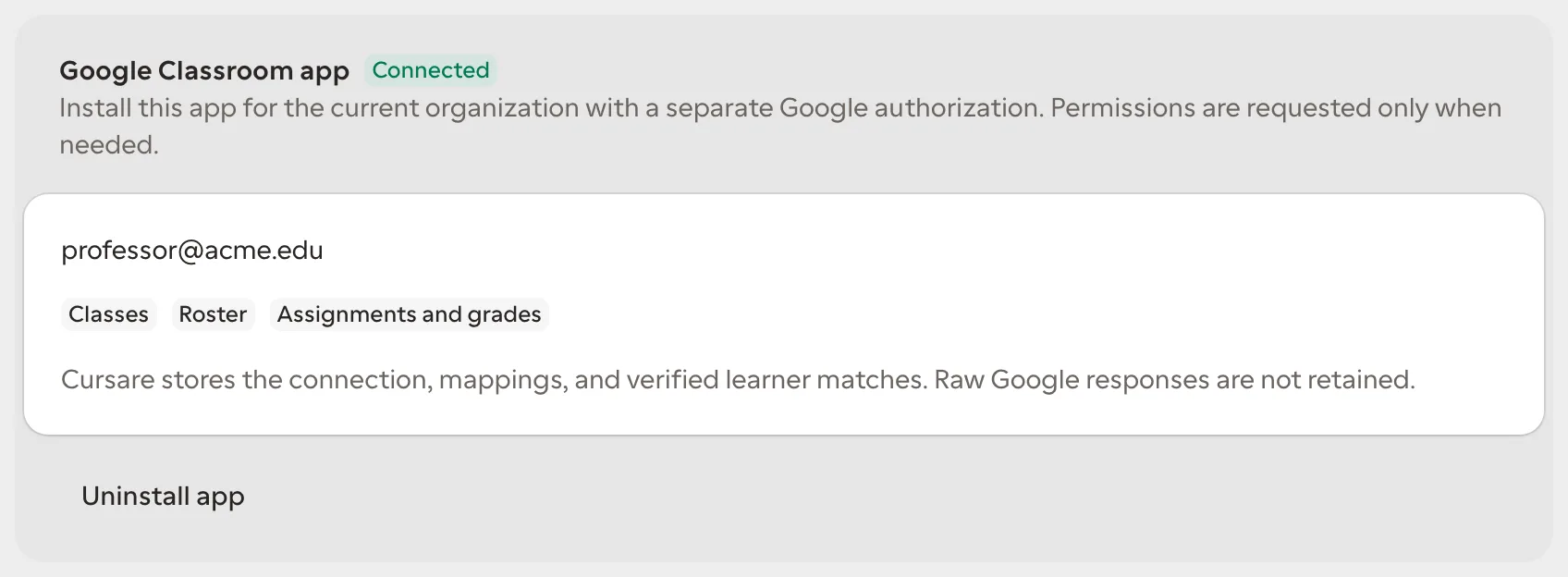
Cuando finaliza la conexión, Cursare muestra el email autorizado, el estado Conectado y la etiqueta Clases. En este momento Cursare puede descubrir las clases activas, pero todavía no lee la lista de alumnos ni crea tareas.
Paso 2 — Concede solo lo necesario
Cursare solicita permisos de forma progresiva. No necesitas permitir notas para simplemente descubrir clases.
| Etapa | Acción en Cursare | Permiso solicitado | Para qué sirve |
|---|---|---|---|
| Conexión | Instalar Google Classroom | identidad y clases en modo lectura | Identificar la cuenta y listar clases activas |
| Inscripción | Activar sincronización de alumnos | lista de alumnos y emails de perfiles en modo lectura | Crear la vista previa y comparar cuentas por email |
| Tareas | Activar tareas y notas | administrar tareas y notas de alumnos | Crear trabajos, localizar entregas y devolver notas |
Estos permisos corresponden a los scopes de Google openid, email, classroom.courses.readonly, classroom.rosters.readonly, classroom.profile.emails y classroom.coursework.students. Cursare incluye los accesos ya concedidos cuando amplías la conexión.
Paso 3 — Mapea la clase
En Mapear una clase:
- Elige la Clase de Google.
- Elige el destino Contenido · Cohorte en Cursare.
- Selecciona Crear mapeo.
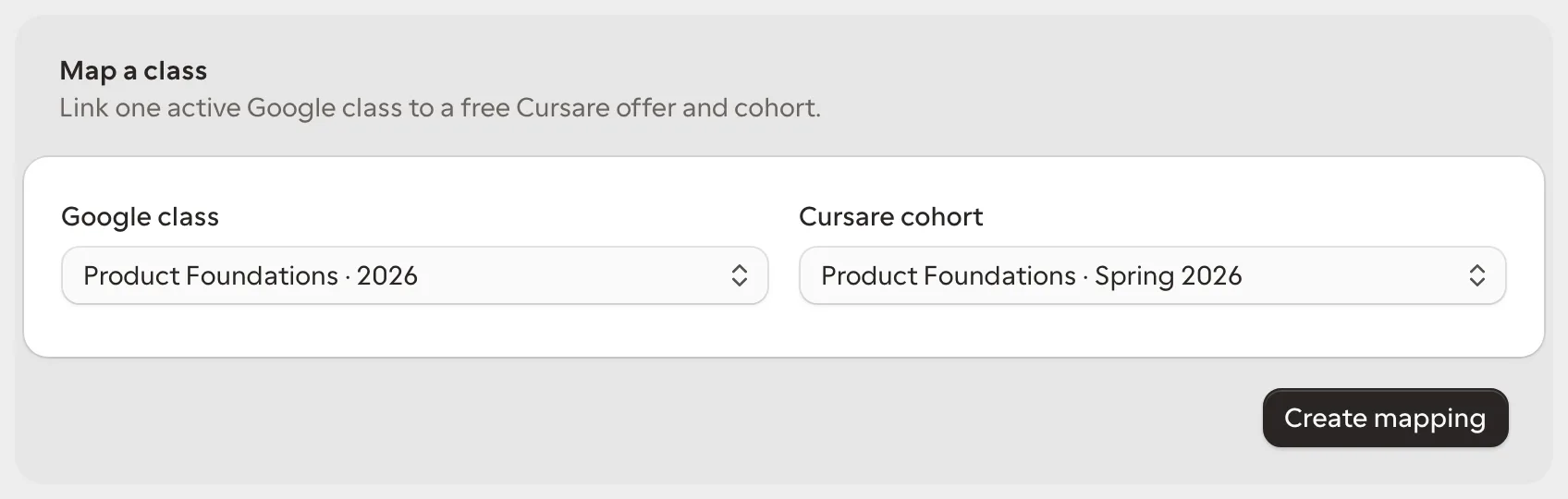
Una clase de Google tiene un único mapeo activo dentro de la organización. Volver a mapear la misma clase actualiza su destino en vez de crear dos sincronizaciones en competencia.
El mapeo no copia el contenido a Google ni inscribe a nadie. Solo establece la relación que usarán las siguientes acciones.
Paso 4 — Revisa y aplica la lista de alumnos
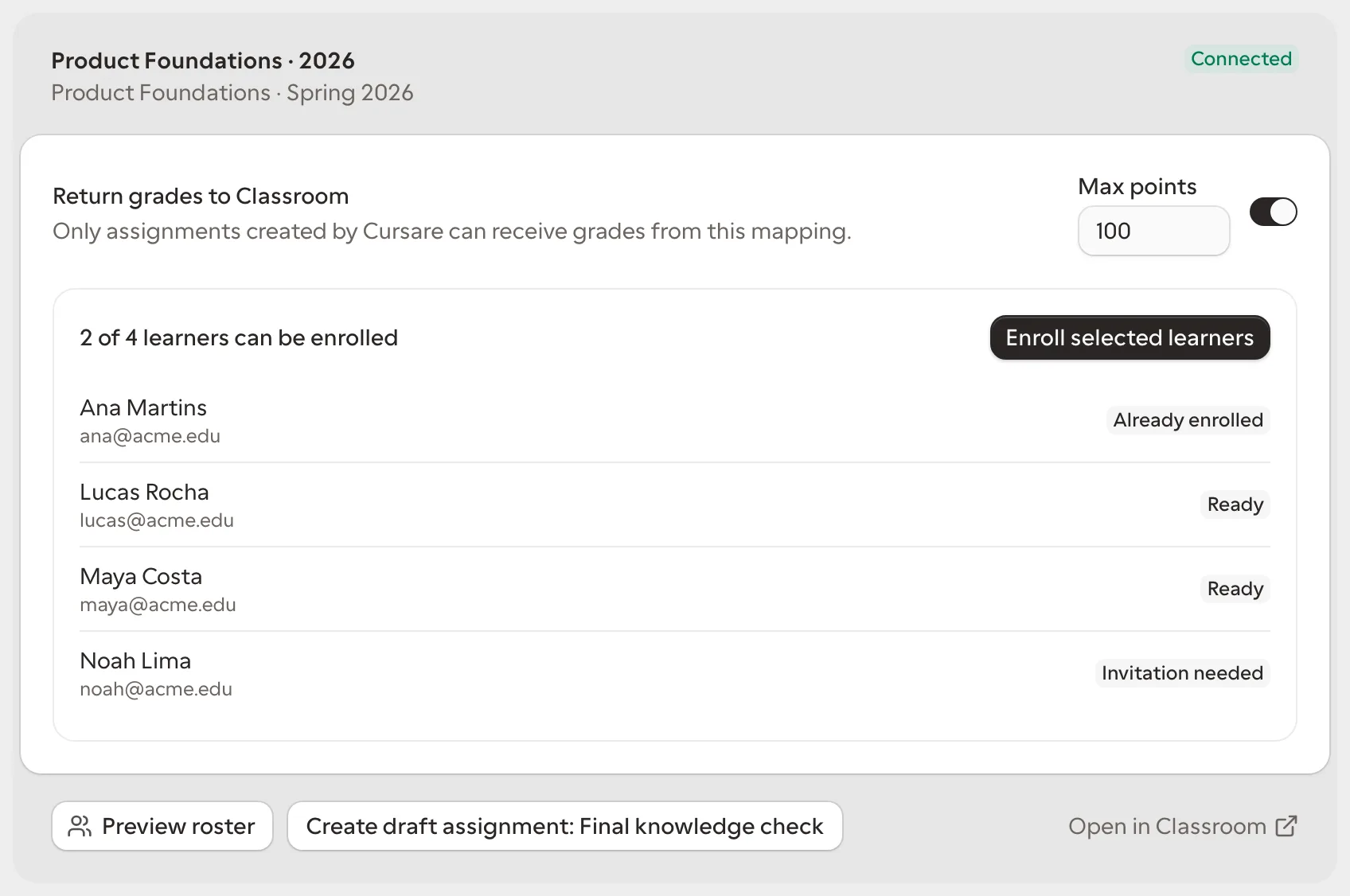
Después de activar el acceso a la lista, selecciona Vista previa de alumnos en el mapeo. Cursare lee hasta 500 alumnos, normaliza sus emails y compara cada persona con las cuentas e inscripciones existentes. La vista previa no modifica datos.
| Estado | Significado | Qué sucede al aplicar |
|---|---|---|
| Ya inscrito | La cuenta ya tiene acceso al contenido | Vincula la identidad Google sin duplicar la inscripción |
| Listo | Existe una cuenta Cursare con el mismo email, pero sin inscripción | Inscribe a la persona en la oferta y cohorte mapeadas |
| Necesita invitación | Ninguna cuenta Cursare coincide con el email | No crea nada silenciosamente; invita a la persona y genera otra vista previa |
| Eliminado de la clase de Google | Una persona vinculada dejó de aparecer en Classroom | Informa la diferencia, pero conserva su acceso y progreso en Cursare |
Revisa nombres y emails y selecciona Inscribir alumnos seleccionados. La aplicación se ejecuta en segundo plano y es segura al repetirse: el mismo snapshot no duplica una cuenta, inscripción, participación en la cohorte ni vínculo de identidad.
Paso 5 — Publica una tarea
Activa Tareas y notas y publica el contenido en Cursare. Cada quiz elegible de la versión publicada aparece en el mapeo como Crear tarea como borrador: nombre del quiz.
Al seleccionar la acción, Cursare:
- crea una tarea en borrador en la clase de Google;
- usa el título del contenido y la primera pregunta del quiz para identificarla;
- adjunta la URL canónica que lleva al alumno al contenido en Cursare;
- guarda los ids de la clase, la tarea y el quiz para actualizaciones y notas seguras;
- busca una tarea ya asociada al mismo enlace antes de crear otra en un reintento.
Abre la tarea en Classroom, revisa título, instrucciones, fecha de entrega y público, y publícala cuando esté lista. Crear el borrador en Cursare no lo distribuye automáticamente.
Si no aparece ningún botón de tarea, confirma que el contenido está publicado, que la versión publicada contiene al menos un quiz válido y que la etiqueta Tareas y notas aparece en la conexión.
Paso 6 — Devuelve notas
En cada mapeo, elige Puntos máximos entre 1 y 10.000 y activa Enviar notas a Classroom.
Cuando un alumno vinculado completa el quiz, Cursare convierte el resultado a la escala configurada. Un resultado de 8 sobre 10, por ejemplo, se convierte en 80 en una escala de 100. La nota se redondea a un entero y se envía como nota provisional y nota asignada a la entrega correspondiente en Classroom.
La devolución solo ocurre cuando todas las condiciones son verdaderas:
- el envío de notas está activado en el mapeo;
- la persona fue identificada mediante el vínculo Google guardado al reconciliar la lista;
- el intento pertenece al contenido y quiz publicados mediante este mapeo;
- Cursare creó la tarea en Classroom y el mismo proyecto Google todavía puede modificarla;
- existe una entrega correspondiente en Classroom.
Si Google rechaza la actualización, el resultado original permanece intacto en Cursare. Desactivar el envío detiene nuevas escrituras sin borrar resultados ni notas ya registradas.
Privacidad y seguridad
La integración aplica el mínimo privilegio y conserva una trazabilidad clara:
- los tokens OAuth se guardan cifrados y nunca aparecen en respuestas de la interfaz o API;
- no se conservan las respuestas sin procesar de Google;
- Cursare guarda la identidad autorizada, los scopes concedidos, los mapeos y las correspondencias verificadas de alumnos;
- conexión, mapeo, vista previa, inscripción, publicación, configuración y devolución de notas entran en la auditoría de la organización;
- solo un owner o administrador puede conectar, ampliar permisos, mapear, aplicar listas, cambiar notas o desconectar.
Desconecta sin perder el historial
Selecciona Desinstalar app para revocar la autorización y desactivar los mapeos. Esto detiene nuevas lecturas de clases, inscripciones, publicaciones y devoluciones de notas.
La desconexión no borra alumnos, cohortes, progreso, intentos, notas, tareas ya creadas en Google ni el historial de auditoría. Esos registros permanecen para explicar la actividad anterior a la revocación.
Solución de problemas
La clase no aparece
- Confirma que elegiste la cuenta Google correcta.
- Confirma que la clase está activa y no archivada.
- Confirma que la cuenta puede abrir y administrar la clase en el propio Classroom.
- Si está conectada otra identidad, desinstala y vuelve a instalar con la cuenta correcta.
Google bloqueó el acceso
En dominios administrados, pide al administrador de Google Workspace que revise Cursare en Seguridad → Control de acceso y datos → Controles de API → Administrar acceso de apps de terceros. Puede autorizar la app para los datos específicos necesarios. Consulta las instrucciones oficiales de Google Workspace.
El alumno aparece como “Necesita invitación”
No existe una cuenta Cursare con el mismo email devuelto por Classroom. Invita al alumno con esa dirección exacta, espera a que exista la cuenta y genera otra vista previa. La integración nunca crea identidades silenciosamente.
La conexión muestra “Necesita atención”
La autorización puede haber sido revocada, puede faltar un scope o Google puede estar indisponible. Reintenta después de confirmar el acceso de la cuenta. Si se eliminó un permiso, reinstala la app y concede los módulos necesarios.
La nota no llegó a Classroom
Confirma que el envío está activado, que Cursare creó la tarea, que el alumno fue vinculado mediante la lista y que existe una entrega en Classroom. Cursare no toma control de tareas creadas manualmente en Google.
Configuración de producción para operadores de Cursare
Esta sección es para el equipo que configura el proyecto OAuth, no para el administrador de la escuela.
- Activa la Google Classroom API en el proyecto de producción.
- Usa un cliente OAuth exclusivo para Classroom; no reutilices el cliente de inicio de sesión ni el de Analytics.
- Registra
https://cursare.com/api/integrations/classroom/callbackcomo URI de redirección autorizada. - Configura
GOOGLE_CLASSROOM_CLIENT_IDyGOOGLE_CLASSROOM_CLIENT_SECRETen producción. - Declara solamente los scopes usados por la implementación y mantén
cursare.comautorizado y con el dominio verificado. - Publica nombre, página inicial, email de soporte, política de privacidad y términos consistentes en la pantalla de consentimiento.
- Prepara una cuenta de revisión con clase, alumnos, quiz y entrega representativos, y graba una demostración completa de cada scope.
- Envía el branding y acceso a datos a la verificación necesaria antes de abrir la conexión al público.
Google recomienda solicitar el menor acceso posible y puede exigir verificación para scopes sensibles. Consulta la lista oficial de scopes de Classroom y el proceso de verificación de scopes sensibles.
Checklist de validación
Antes de habilitar una escuela, recorre el flujo completo con datos de prueba:
- la cuenta correcta conecta y lista solo clases activas;
- cada ampliación de permisos explica el nuevo acceso;
- el mapeo muestra el contenido y la cohorte esperados;
- la vista previa separa inscritos, listos e invitaciones necesarias;
- aplicar la misma lista otra vez no crea duplicados;
- eliminar un alumno en Google solo informa la diferencia;
- un quiz publicado crea un borrador con el enlace correcto;
- el intento del alumno devuelve la nota en la escala configurada;
- revocar la autorización pone la integración en estado de atención;
- desinstalar detiene las sincronizaciones sin borrar el historial.