Primeros pasos
Esta guía recorre el camino completo de tu primera experiencia de aprendizaje en Cursare: crear la organización, crear el contenido, redactarlo en el editor, configurar una oferta si hace falta, comprobarlo como alumno, publicarlo y compartirlo.
En Cursare, Contenido es la única unidad de autoría. Puede comenzar como clase, módulo o programa y referenciar otros contenidos a cualquier profundidad. Esos nombres son plantillas iniciales, no tipos persistidos. Publicar habilita una versión; añadir una Oferta vuelve una raíz publicada inscribible o vendible.
Visión general del flujo
El camino del primer contenido tiene siete etapas. Cada una es reversible: nada nuevo queda visible para el alumno hasta que publiques.
| Etapa | Acción | Dónde ocurre |
|---|---|---|
| 1 | Preparar la organización | Configuración |
| 2 | Crear el contenido (el título primero) | Contenido en el dashboard |
| 3 | Escribir en el editor | Pestaña Contenido del editor |
| 4 | Revisar precio, acceso y catálogo | La pestaña Inscripciones / Precio / Ofertas del editor |
| 5 | Revisar como alumno | Vista previa del alumno en el editor |
| 6 | Publicar | Botón de publicación en el editor |
| 7 | Compartir | Enlace público, catálogo e incrustación |
Antes de empezar
Todo contenido pertenece a una organización, y necesitas ser miembro de ella para crear y editar. Confirma el nombre de la organización, la identidad visual y quiénes participan en la operación. Estos datos se pueden ajustar después en Configuración, sin bloquear la creación.
Si tu organización trabaja con equipos, decide pronto si el contenido será personal (del propio creador) o de un equipo. Crear contenido dentro del portafolio de un equipo exige que formes parte de él, o que seas owner/admin de la organización.
Paso 1 — Prepara la organización
Revisa la identidad de la organización antes de exponer cualquier contenido al público: nombre, logo y el slug público, que compone la URL canónica de las ofertas. Nada de esto bloquea la creación, pero el nombre de la organización aparece como publicador en las páginas públicas y en el catálogo.
Paso 2 — Crea el contenido
- Accede a Contenido en el dashboard y elige Nuevo.
- Escribe el título — el identificador (de la URL) se deriva de él automáticamente, y puedes editarlo antes de confirmar.
- Elige una plantilla neutra: En blanco, Clase, Módulo o Programa.
- Elige el propietario: personal o de un equipo.
Ese acto crea un contenido no publicado y sin oferta. Cada plantilla inicial produce la misma entidad y solo cambia los bloques iniciales. Añade una oferta después si el contenido debe ser una raíz de inscripción; el contenido solo referenciado no necesita oferta.
El identificador se valida al crearlo y debe ser único dentro de la organización. Las reglas:
| Regla del identificador | Detalle |
|---|---|
| Caracteres | solo letras minúsculas, números y guiones (a-z, 0-9, -) |
| Longitud | de 1 a 120 caracteres |
| Unicidad | no puede repetir otro identificador de la misma organización |
El identificador interno del contenido (el id) es la identidad estable en toda la plataforma: inscripciones, compras, reseñas, historial de quiz y referencias apuntan a él. Por eso el identificador público se puede renombrar después sin romper esas conexiones; solo los enlaces públicos antiguos dejan de resolver.
Paso 3 — Escribe en el editor
Abre la pestaña Contenido del editor y escribe la primera sección. El editor combina escritura libre con bloques estructurados: párrafos, títulos, listas, citas, código y tablas forman la narrativa; los bloques entran cuando hay necesidad de medios, navegación o interacción.
- Usa títulos para dividir la lectura en etapas comprensibles: también definen las secciones que anclan el progreso del alumno.
- Escribe
/para abrir el menú de bloques e insertar medios, actividades o referencias. - Escribe nombres claros desde el principio: aparecen en el dashboard, en el catálogo y en la experiencia del alumno.
El borrador se guarda mientras trabajas. Para el paso a paso de la escritura, consulta Editor y bloques; para la biblioteca completa de bloques, mira Bloques.
Paso 4 — Revisa precio, acceso y catálogo
Si el contenido debe aceptar inscripción o pago, crea una oferta en Ofertas. La primera oferta activa se convierte en la predeterminada de forma atómica. Cada oferta define su propio precio, cuotas, cupos, acceso, aprobación y entrega. El contenido sin oferta activa sigue siendo reutilizable y no acepta nuevas inscripciones.
| Campo | Qué hace | Reglas y límites |
|---|---|---|
| Precio | Valor de venta de la oferta | En centavos de la moneda (unidad menor); 0 o vacío = gratuito; los precios positivos empiezan en R$10,00; máximo de R$1.000.000,00 |
| Moneda | Código de la moneda de la oferta | Código ISO de 3 letras (ej.: BRL, USD) |
| Cuotas | Cobro en cuotas mensuales con tarjeta | De 2 a 12 cuotas; vacío = solo pago único |
| Límite de cupos | Máximo de alumnos inscritos | Número entero; vacío = ilimitado |
| Listado | Si el contenido respaldado por una oferta aparece en el catálogo | Catálogo = contenido publicado con una oferta activa, pública y listada |
| Etiquetas | Rótulos de descubrimiento y filtro | Texto libre normalizado y deduplicado; hasta 12 por contenido, hasta 32 caracteres cada una. Se definen en Configuración → Descubrimiento |
| Tema | Trío de colores de acento de los componentes | Uno de los temas de contenido disponibles. Se define en Configuración → Básico, no en la pestaña Inscripción |
| Aprobación | La inscripción gratuita se convierte en solicitud | Activa/desactiva la fila de aprobación |
| Discusión | Conversación por cohorte de la oferta | En self_paced, el flujo estándar crea la cohorte abierta "General" |
Para ofertas adicionales, campañas, cupos y el checkout del comprador, consulta Precios y checkout. Para los modelos de acceso y la liberación progresiva, mira Publicación y acceso.
Quién puede editar qué
La edición está dividida por dominios de función. Los owners y admins de la organización tienen acceso a todo; los delegados solo ven su dominio.
| Acción | Derecho exigido |
|---|---|
| Editar y publicar el contenido, identificador, etiquetas, tema y referencias | Dominio content |
| Precio, moneda y cuotas | Dominio finance |
| Listar o quitar de la lista en el catálogo | Dominio content o finance |
| Gestionar cohortes, tutores y discusión | Dominio cohort |
| Transferir la propiedad y eliminar el contenido | Propietario (u owner/admin de la organización) |
Paso 5 — Revisa como alumno
Activa Vista previa del alumno en el editor. La vista previa quita los controles de autoría y reproduce la lectura, la navegación y las actividades exactamente como las verá el alumno. Las tarjetas aparecen solo cuando forman parte de la interacción — quiz, referencia o medios — y el resto acompaña el flujo normal de la página.
Verifica principalmente:
- el ritmo entre títulos, texto y bloques interactivos;
- la legibilidad de imágenes, video y tablas;
- las alternativas y la retroalimentación de las actividades;
- las referencias hacia otros módulos;
- el comportamiento en un ancho de pantalla menor.
Paso 6 — Publica
Cuando el contenido esté listo, publica la versión actual. La publicación:
- copia el borrador a la versión publicada, que es lo que el alumno pasa a leer;
- registra la fecha de publicación;
- recalcula las secciones (para anclar el progreso) y las referencias entre módulos.
La publicación se hace en el lugar: no hay una fila de versión separada. Guarda el documento exacto y un publishedManifest versionado con el orden de secciones y referencias. El progreso sobrevive a reordenamientos porque usa ids estables de bloques y colocaciones. Cada referencia alcanzable debe apuntar a contenido publicado de la misma organización y el grafo debe seguir siendo acíclico. Cualquier fallo conserva el documento y el manifiesto publicados anteriormente.
Paso 7 — Comparte
Después de publicar y activar una oferta elegible, la página del contenido en su URL pública canónica — el slug de la organización más el identificador del contenido — queda disponible. A partir de ahí puedes:
- compartir el enlace público directamente con los alumnos;
- listar contenido con una oferta para que aparezca en el catálogo;
- incrustar el contenido en otro sitio usando las opciones de incrustación.
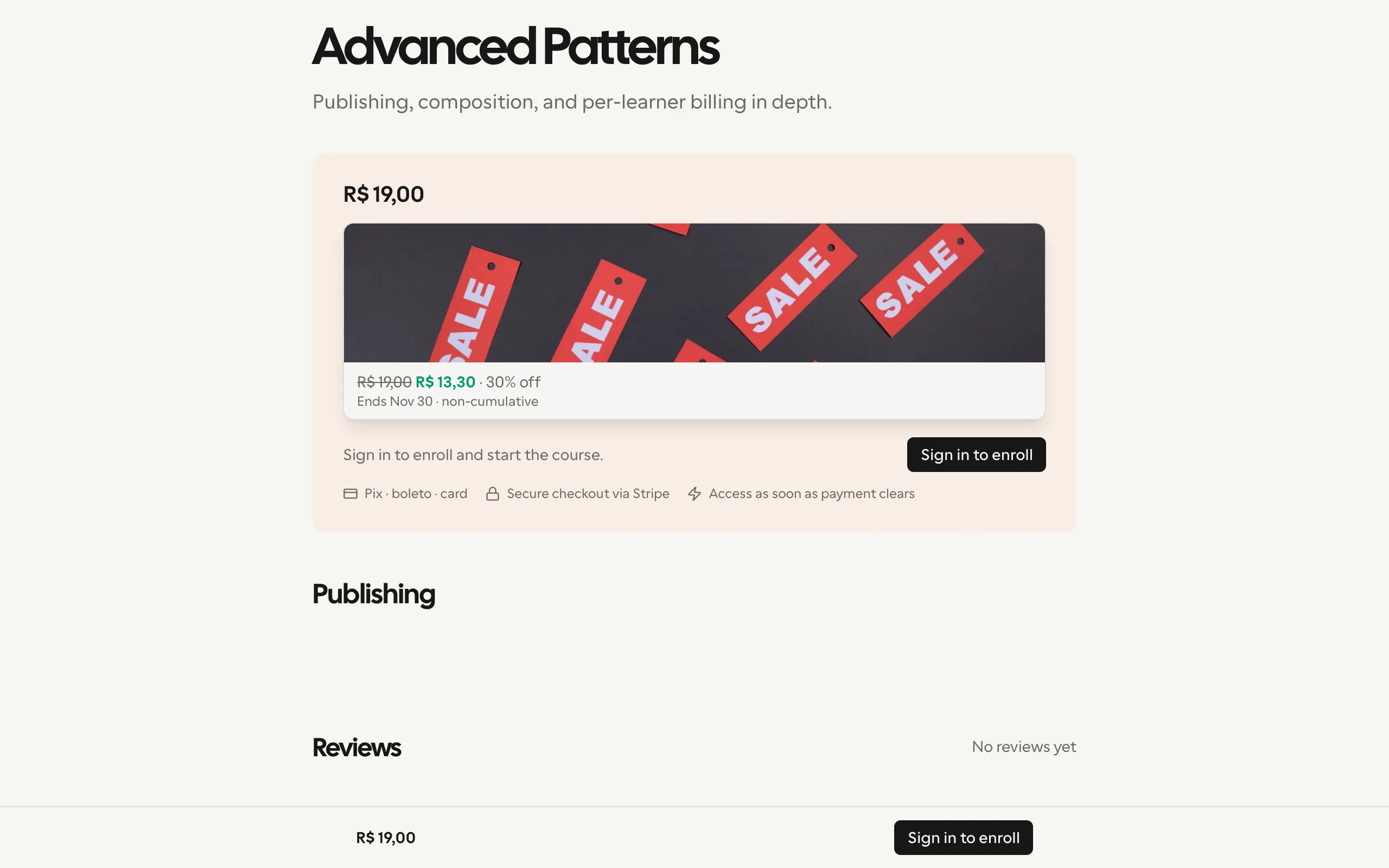
El contenido sin oferta activa no tiene una entrada pública. Aun así puede publicarse y reutilizarse por referencia dentro de una raíz con oferta.
Reglas que conviene recordar
| Situación | Comportamiento |
|---|---|
| Editar el borrador | El alumno no ve nada hasta la próxima publicación |
| Crear contenido | Crea un borrador con segmento de ruta y sin oferta |
Definir precio 0 o vacío en una oferta | La inscripción por esa oferta queda gratuita |
| Listar una oferta | Exige contenido publicado y una oferta activa y pública |
| Cambiar la moneda tras ventas | Bloqueado — la moneda queda fija |
| Archivar la última oferta activa | Permitido — las nuevas compras e inscripciones se detienen inmediatamente |
| Eliminar un contenido referenciado por otro | Bloqueado — elimina las referencias primero |
| Eliminar contenido ya comprado | Bloqueado — archiva sus ofertas |
| Duplicar contenido | Crea un borrador y copia documento y referencias, sin ofertas, publicación, alumnos, reseñas, compras ni historial de entrega |